Formato dinámico con SWITCH en Power BI y Deneb
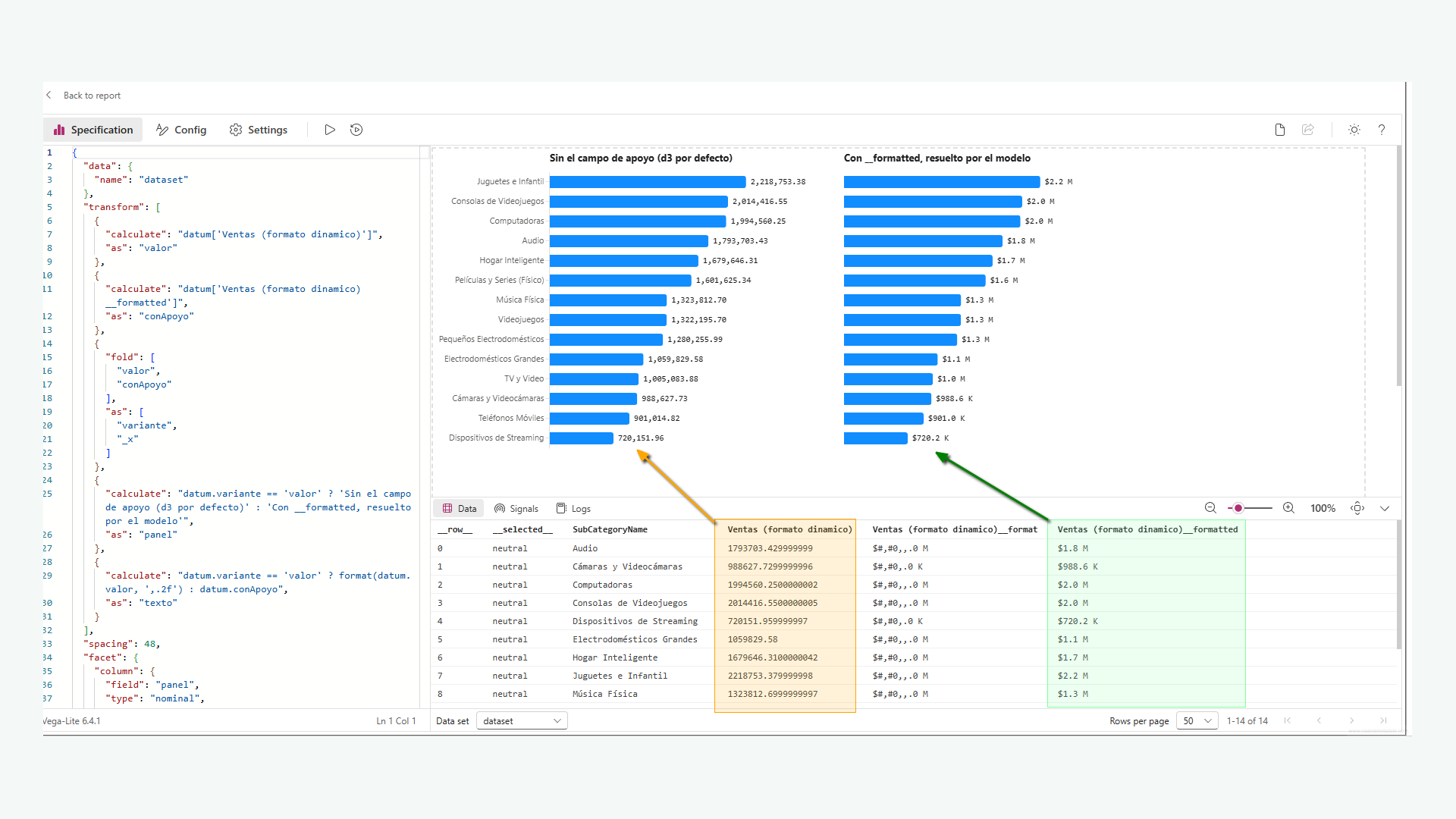
En resumen — Si tu medida tiene formato dinámico en el modelo, Deneb ya te lo entrega resuelto fila a fila. No hay que repetir la lógica dentro del gráfico. Funciona desde hace cinco versiones y casi nadie lo usa.
📥 El proyecto de Power BI y el spec están gratis al final del artículo.
El problema
Montas un gráfico en Deneb y las etiquetas salen así:
2,218,753.38 988,627.73El visual nativo de Power BI, al lado, muestra los mismos números así:
$2.2 M $988.6 KMismo modelo, misma medida. Uno se lee, el otro no.
La solución es una línea
Cuando una medida tiene formato dinámico, Deneb añade dos columnas invisibles a tu conjunto de datos:
| Columna | Qué trae |
|---|---|
[tu medida]__formatted | El valor ya formateado: $2.2 M |
[tu medida]__format | La cadena de formato de esa fila, por si la necesitas |
Apuntas la etiqueta a la primera y ya está:
"text": { "field": "Ventas__formatted", "type": "nominal" }Sin format, sin condicionales, sin repetir nada. El gráfico pinta lo que el modelo decidió.
Lo que va en el modelo
Aquí está la medida del ejemplo. Un SWITCH que elige el sufijo según la magnitud:
VAR _digitos =
  IFERROR( LEN( CONVERT( INT( ABS( SELECTEDMEASURE() ) ), STRING ) ), 0 )
VAR _sufijo =
  SWITCH(
      TRUE(),
      _digitos >= 13, "T",
      _digitos >= 10, "B",
      _digitos >= 7,  "M",
      _digitos >= 4,  "K",
      ""
  )
VAR _comas =
  REPT( ",", SWITCH( _sufijo, "T", 4, "B", 3, "M", 2, "K", 1, 0 ) )
RETURN
  IF( _digitos >= 2, "$#,#0" & _comas & ".0 " & _sufijo, "$#,##0.00" )
Nota
No necesitas un grupo de cálculo. Una medida normal con su formato dinámico basta. Y necesitas Power BI Desktop actualizado: si tu versión es vieja, el archivo ni siquiera abre.
La prueba
Mismos datos, dos paneles. A la izquierda el valor crudo; a la derecha, __formatted.
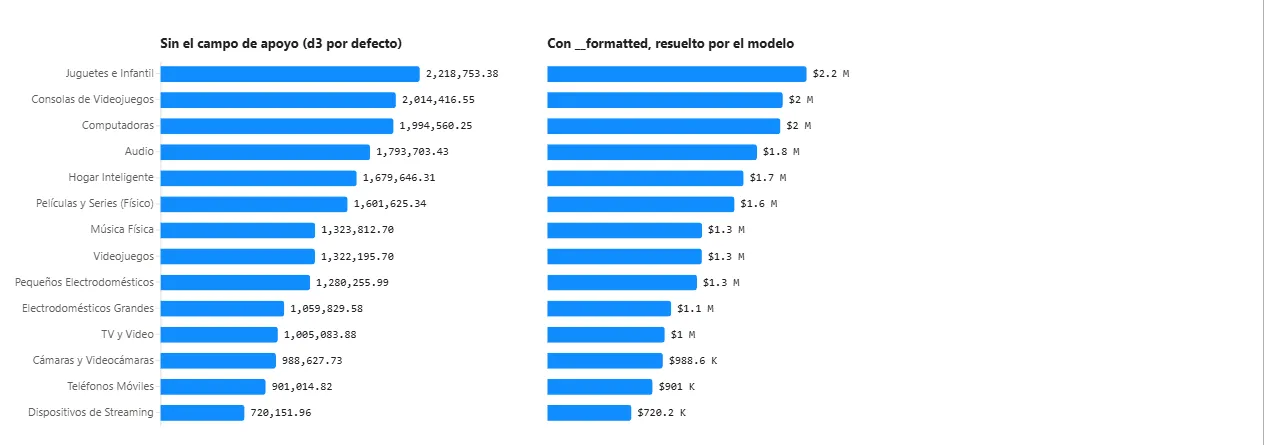
Fíjate en dos filas seguidas: $1.0 M y $988.6 K. Dos formatos distintos en el mismo gráfico. Eso es lo que un formato fijo no puede hacer.
Un detalle que casi todos copiamos mal
La fórmula que circula por ahí usa 12, 9, 6 y 4 dígitos como cortes. Con esos valores, un producto de $104.102 sale como $0.1 M — peor que el número crudo.
Sube cada corte en uno —13, 10, 7 y 4— y sale $104.1 K. El comentario del código original ya lo advertía; el valor publicado nunca se cambió.
Y no es nuevo
Esto no llegó con Deneb 2.0. Está en la documentación desde la versión 1.6, y ese apartado no ha cambiado ni una palabra desde entonces: nueve líneas, sin un solo ejemplo.
Así que si llevas años escribiendo formatos a mano dentro de tus gráficos, no llegaste tarde a nada. Nadie te contó que existía.
Pruébalo
El modelo es Contoso Retail y es público. Pon esa medida, proyecta una categoría, y apunta la etiqueta a __formatted.
Si el campo te llega vacío, casi siempre es una de dos: la medida no tiene formato dinámico, o tu Power BI está desactualizado.
Recursos
Descargar gratis los recursos de este artículo
- El proyecto de Power BI con la medida y su formato dinámico ya montados
- El spec de Deneb suelto, en JSON, para leerlo o pegarlo en otro informe sin abrir Power BI
Es un proyecto PBIP dentro de un .zip: descomprime y abre el archivo .pbip. El modelo es Contoso Retail, público, así que verás los mismos números de este artículo.
¿Te resultó útil este artículo?
Tu apoyo me permite seguir creando contenido de calidad.